
使用步驟
1
Google Scholar設定頁面
首先先到Google Scholar,並點擊左上方的設定清單圖示。此時會彈出設定清單,點擊設定
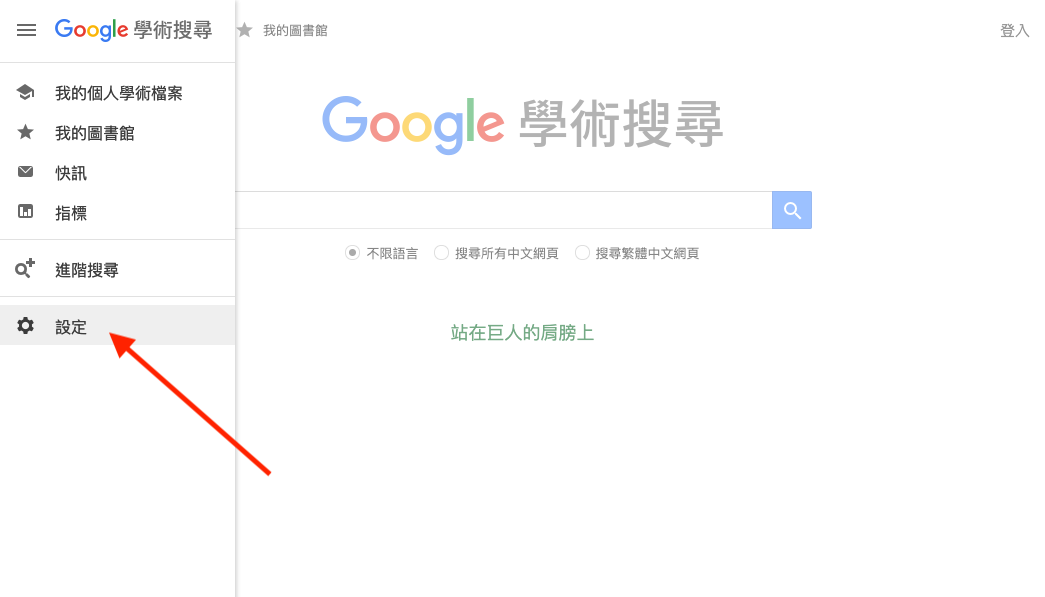
Google Scholar設定頁面
2
新增連結
進到設定頁面後,左側有五個選項,找到圖書館連結並點擊。接著右方會出現一個檢索框,請在檢索框當中輸入亞洲大學並搜尋。接著請選擇亞洲大學 - FullText@ASIA UNIVERSITY,選好後再點擊下方的儲存。
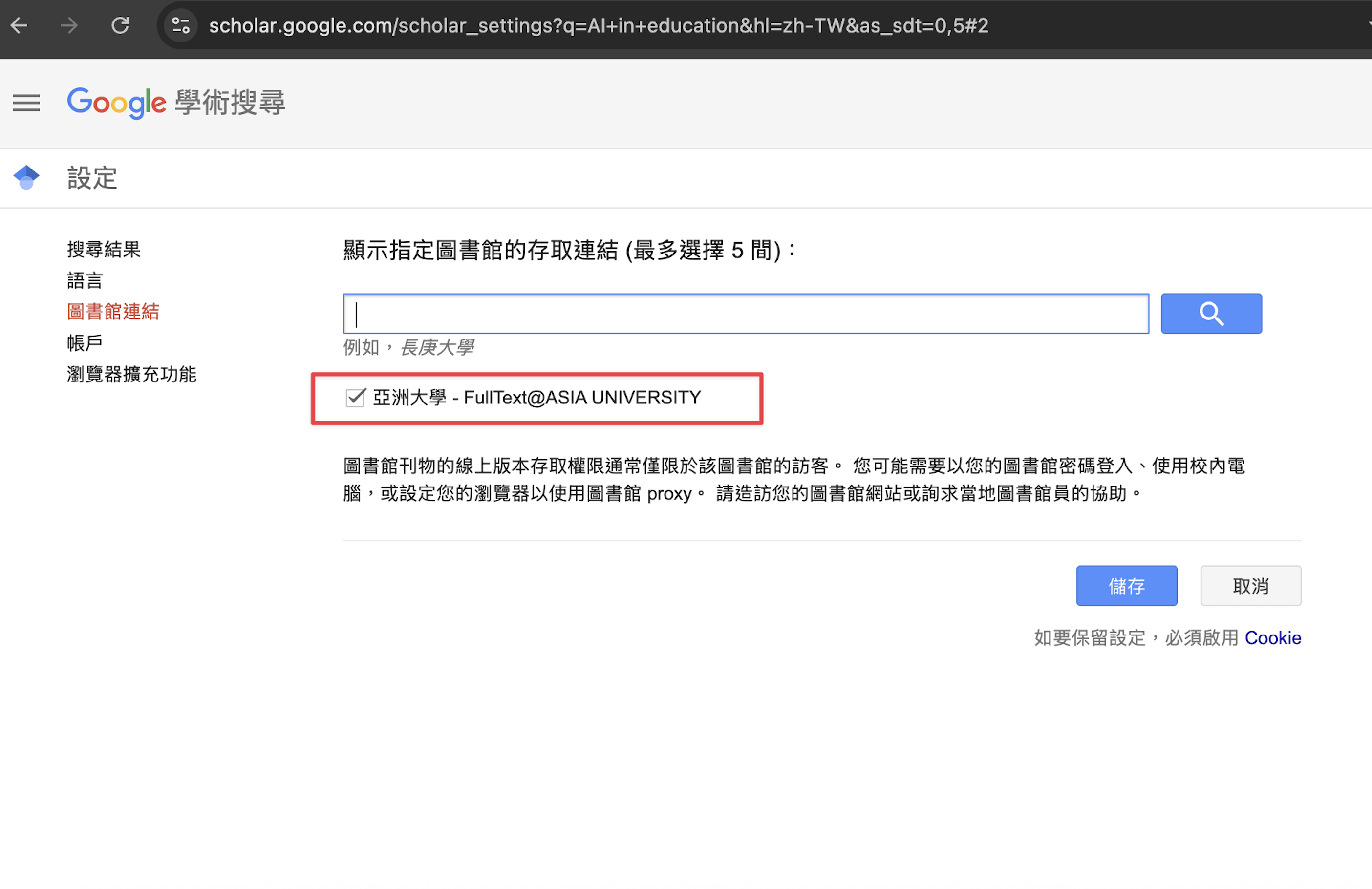
添加連結
3
開始使用
上面的設定都完成後,就可以在Google Scholar使用全文連結解析器。您在Google Scholar中檢索時,看到亞洲大學 - FullText@ASIA UNIVERSITY的連結顯示在文章的右方時,代表設定成功並且可以查看該篇文章的全文
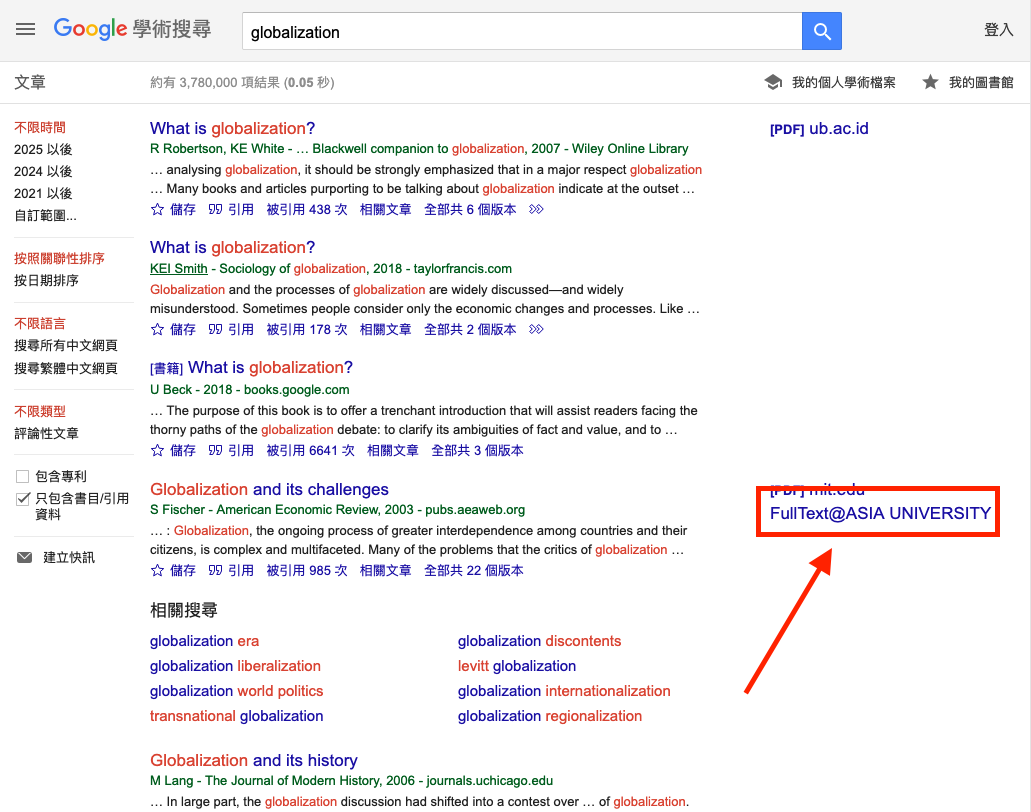
開始使用